JOURNAL中文
VPN搭建
简单使用云服务器搭建VPN,学习练习记录。
#学习#记录
5分钟将AWS EC2实例搭建成 VPN 代理(2026)
本教程目的:记录搭建自己的 VPN 代理服务器过程。
法律风险:
这一部分请务必在动手前读完,它不是免责声明,而是决定“该不该做、能做到什么程度”的关键。
1. 跨境联网信道受到明确管理。 我国对国际联网信道有专门的管理制度,未经批准擅自建立或使用非法定信道进行国际联网,可能构成违规。相关要求散见于网络安全、电信业务经营、国际联网管理等方面的法律法规中。也就是说,“自己搭一个能访问境外的代理”这件事,在合规性上并不像安装一个普通软件那样中性。
2. 自用与经营,性质差别很大。 仅个人自用,与向他人提供接入服务、收取费用或以其他方式牟利,在法律评价上并不相同。后者可能触及未经许可经营电信业务的问题;如果还涉及为他人规避监管提供便利,风险会进一步上升。实践中,因搭建并对外提供 VPN 服务而被追究行政责任甚至刑事责任的案例并不罕见——“只是帮朋友用一下”“收点服务器成本”都不能作为免责理由。
3. 企业使用要走合规路径。 企业确有跨境数据传输、海外分支互联需求的,应当通过依法获批的电信业务经营者提供的专线或合规服务解决,而不是让员工自行搭建代理。自行搭建不仅有合规风险,也无法满足企业对审计、留痕、数据出境安全评估的要求。
4. 数据安全与个人信息保护义务。 只要服务端承载了他人的流量,你就可能成为个人信息处理者。日志记录、留存期限、访问控制、泄露报告等义务随之而来。为了“不留痕迹”而完全不记录日志,同样可能在发生安全事件时导致无法追溯,形成另一重风险。
5. 可能面临的后果。 视情节不同,可能包括:责令改正、警告、罚款、没收违法所得、停止联网或停机整顿;构成非法经营的,可能被追究刑事责任;因服务端被入侵导致数据泄露的,还需承担相应的民事赔偿责任。这些后果与“省下一笔专线费用”相比,代价显然不成比例。
一句话概括:先确认合规,再谈技术。 如果用途涉及跨境访问公共互联网、或需要向他人提供服务,应当先咨询专业法律意见或直接选择持牌服务商,而不是先搭起来再想办法。
自建 VPN 的好处:安全,独享,稳定,自由,灵活。
如果你更在意独享和可控,再继续看下面的自建方案。
0. 准备物料
- VPS(或服务器)一台:如果没有,阿里云、火山引擎、AWS去申请一个,至少要有公网 IP 地址、端口号(默认 22)、用户名、密码;
- 支持 SSH 的 Shell 工具:本次使用iShell Pro
- VPN 客户端:
1. 安装 VPN 代理
-
从 VPS 服务商管理台,建议安装 Debain13 操作系统,当然也可以选择 Ubuntu 等 Linux 系统,本教程以 Debain 13 系统为例,适合低配置的环境。
-
SSH 远程登录操作系统
shell# SSH 端口号通常默认 22 ssh 用户名@IP地址 # 或者有其他端口号 ssh 用户名@IP地址 -p 端口号 # 输入密码 -
更新系统配置
shellsudo apt update && apt upgrade -y sudo apt install -y ntpsec-ntpdate # 强制同步系统时间 sudo ntpdate -u pool.ntp.org -
开启原生 BBR 加速
shell# 写入配置 cat > /etc/sysctl.conf << EOF net.core.default_qdisc=fq net.ipv4.tcp_congestion_control=bbr EOF # 使其生效 sysctl -p # 检查是否成功 (输出应包含 bbr) lsmod | grep bbr # 效果 net.core.default_qdisc = fq net.ipv4.tcp_congestion_control = bbr tcp_bbr 20480 1 -
安装代理工具
shell# 执行此命令进入交互式菜单 bash <(wget -qO- https://raw.githubusercontent.com/fscarmen/sing-box/main/sing-box.sh) -
等一小会,自动安装完成,会列出各种工具的订阅链接,如果没记住没关系,这个脚本会创建 sb 命令,通过执行 sb 命令,输入 1,还可以查看订阅链接。详细步骤如下:
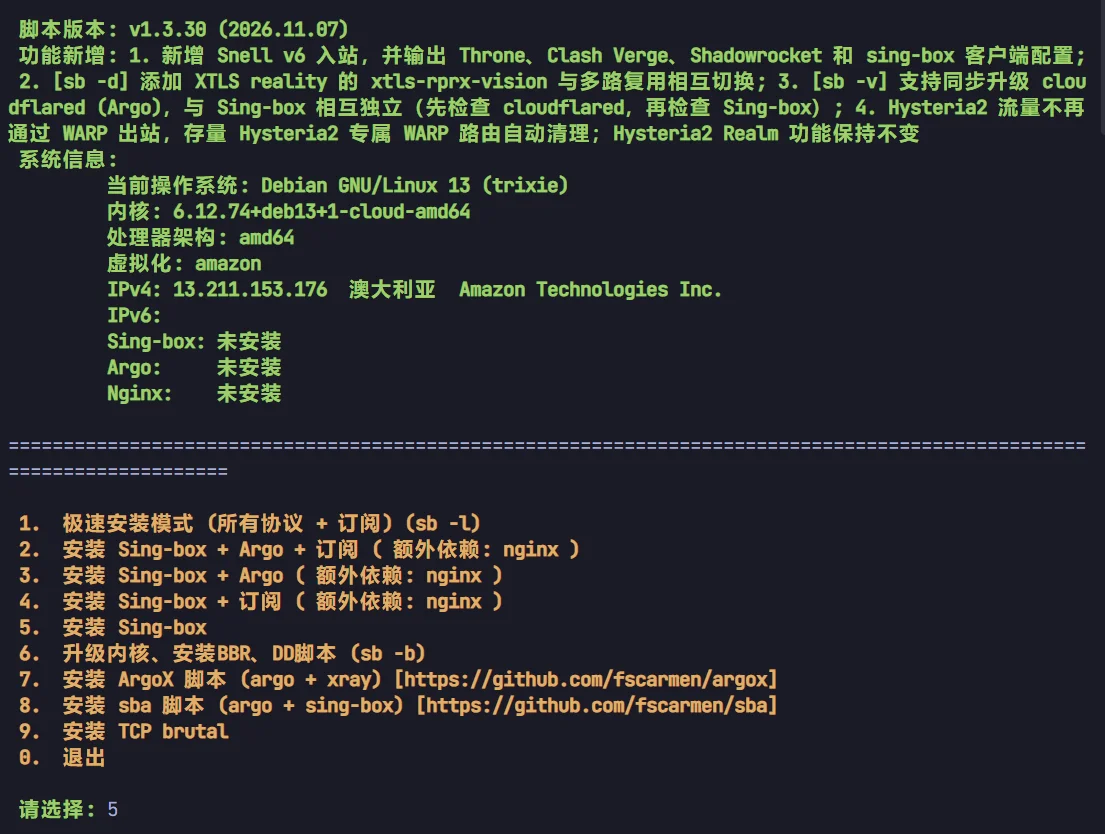
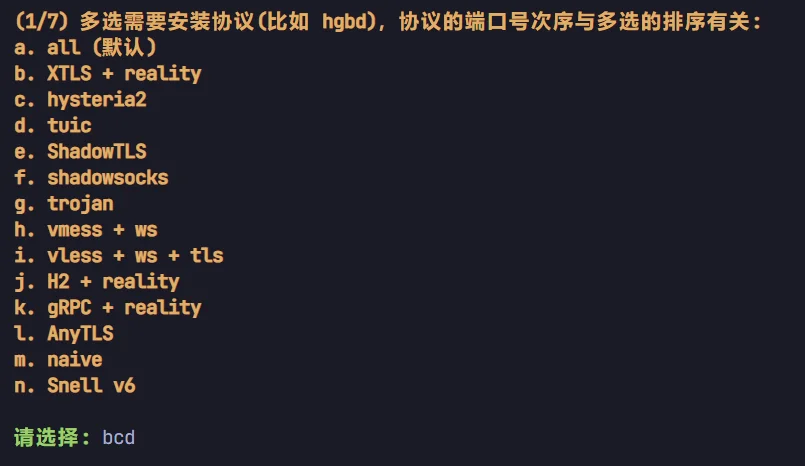
选择参考下边表格
| 协议选项 | 抗封锁能力 | 速度/性能 | 延迟 | 核心优势/场景 |
|---|---|---|---|---|
| b. XTLS + Reality | 极强 | 高 | 低 | 全能主力,抗封锁首选 |
| c. hysteria2 | 强 | 极高 | 低 | 弱网救星,高速大流量 |
| d. tuic | 强 | 高 | 极低 | 游戏/通话,低延迟专精 |
| h/i. VMess/VLESS + WS | 中 | 中 | 中 | CDN 中转,隐藏 IP |
| f. Shadowsocks | 中 | 中 | 低 | 轻量备用,弱设备 |
| g. trojan | 强 | 中 | 中 | 传统 HTTPS 伪装 |
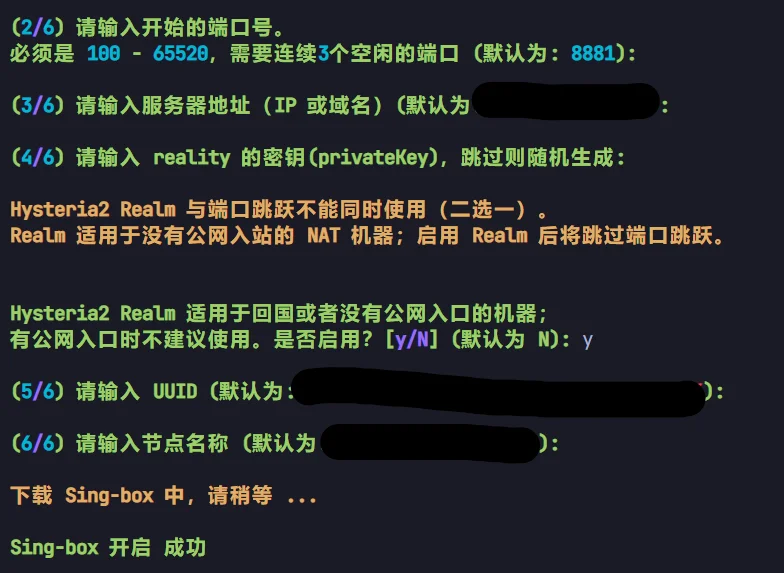
其它默认就行
2. 客户端使用
上述会生成三种链接,初学者只关注 vless 协议的即可。红色字体限制的就是客户端类型,我们只介绍两种主流的客户端工具:
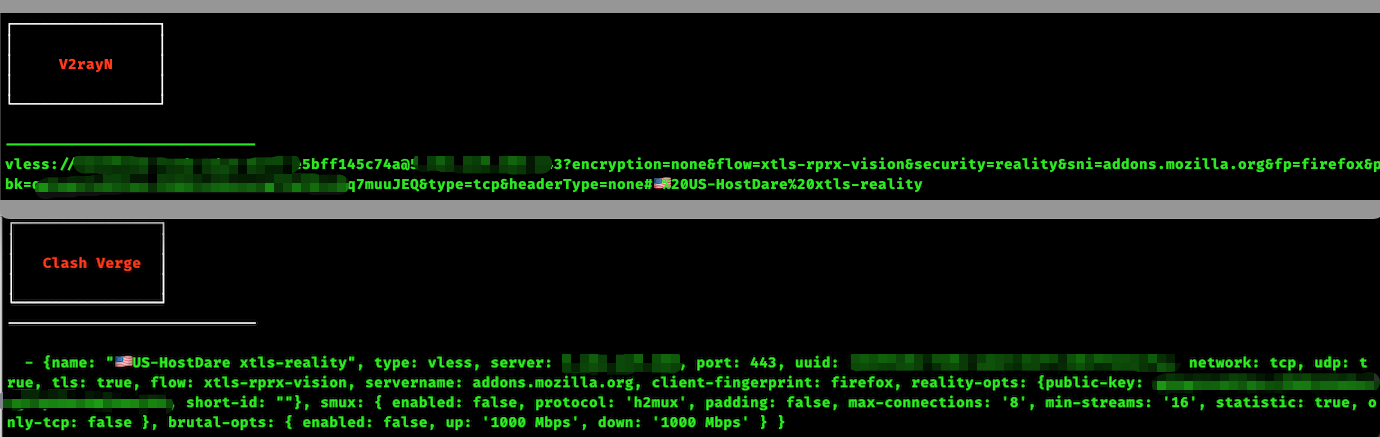
1. 安装客户端
下载安装上述三类客户端中的一个即可,下面每个下载页面都会详细你告诉你,根据你的操作系统应该选择哪个安装包。
Windows建议直接使用V2rayN V2rayN 系列:
(1)V2rayN官方下载:https://github.com/2dust/v2rayN/releases ,适用于 Windows、Linux、MacOS,推荐 Windows 安装这个;
(2)V2rayNG官方下载:https://github.com/2dust/v2rayNG/releases ,适用于安卓、纯血鸿蒙
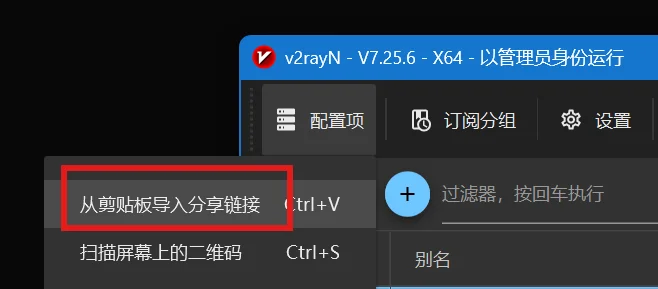
2. 导入链接
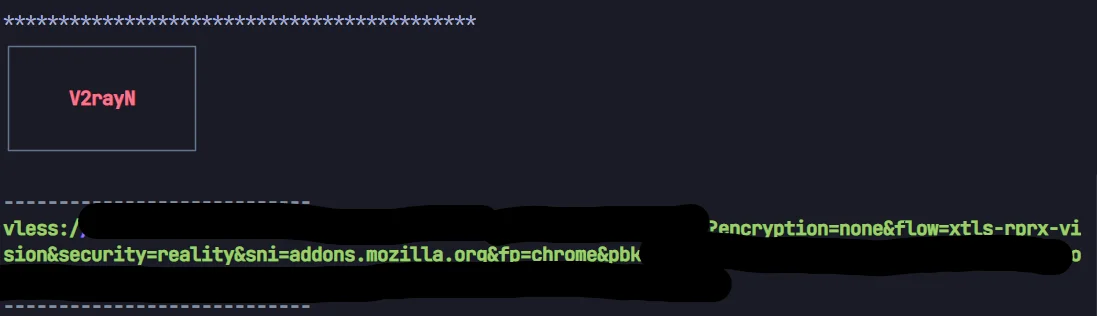 复制链接粘贴进去就行
3. 防火墙
需要在服务器安全组开通入站端口。 上述开通的三个协议分别对应关系如下:
- 8881 (VLESS + Reality):走 TCP 协议。
- 8882 (Hysteria2):走 UDP 协议(基于 QUIC)。
- 8883 (TUIC):走 UDP 协议(基于 QUIC)
操作步骤:
登录 AWS 控制台,进入 EC2 服务。
在左侧菜单找到 “网络与安全” -> “安全组” (Security Groups)。
找到你当前这台服务器绑定的安全组,点击 “编辑入站规则” (Edit inbound rules)。
添加以下规则:
-
规则 1:类型选 自定义 TCP,端口范围填 8881,来源选 0.0.0.0/0(或者选“任何位置”)。
-
规则 2:类型选 自定义 UDP,端口范围填 8882,来源选 0.0.0.0/0。
-
规则 3:类型选 自定义 UDP,端口范围填 8883,来源选 0.0.0.0/0。
点击保存。